MyTasks · tarefas e agenda

Suas tarefas e sua agenda num lugar só

Projetos, prioridades, lembretes no celular e a sua agenda do Google ao lado das tarefas. Escreva como você fala — “ligar pro contador amanhã às 10” — e o MyTasks entende o resto.

  • Computador
  • Celular (instale na tela de início)
  • Google Agenda
  • Claude e ChatGPT
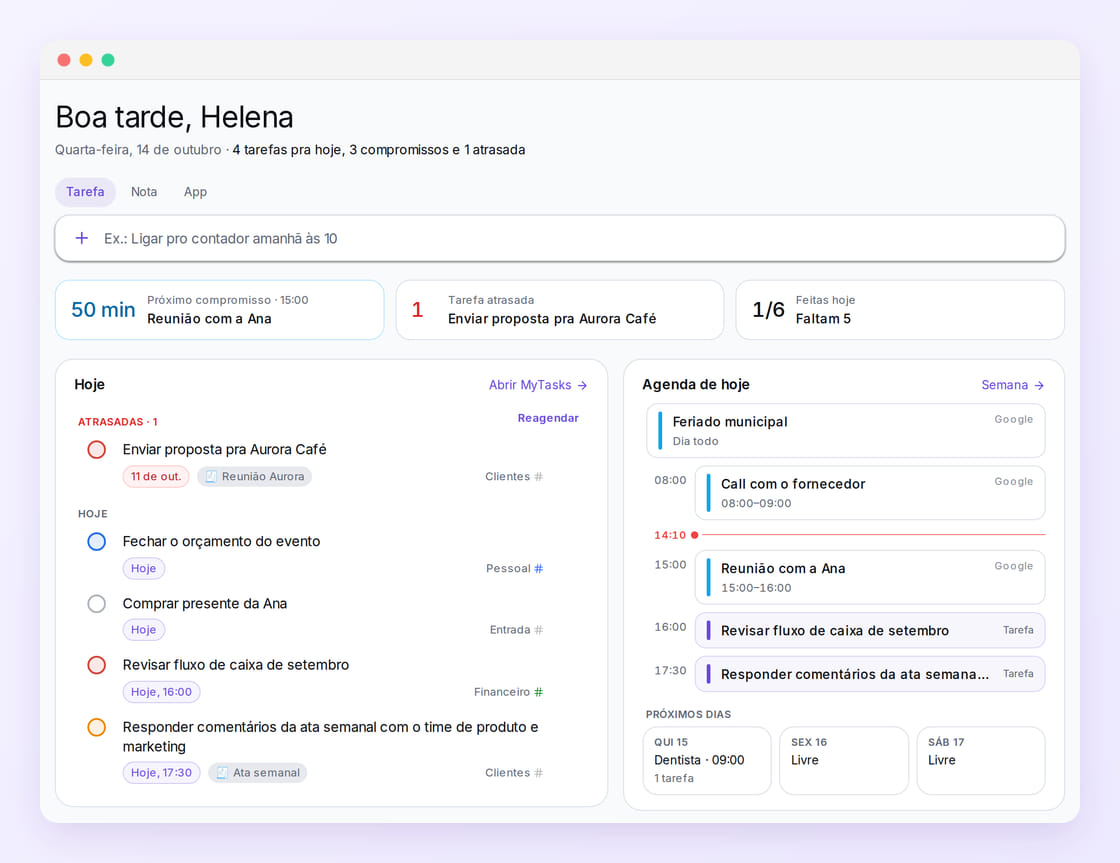
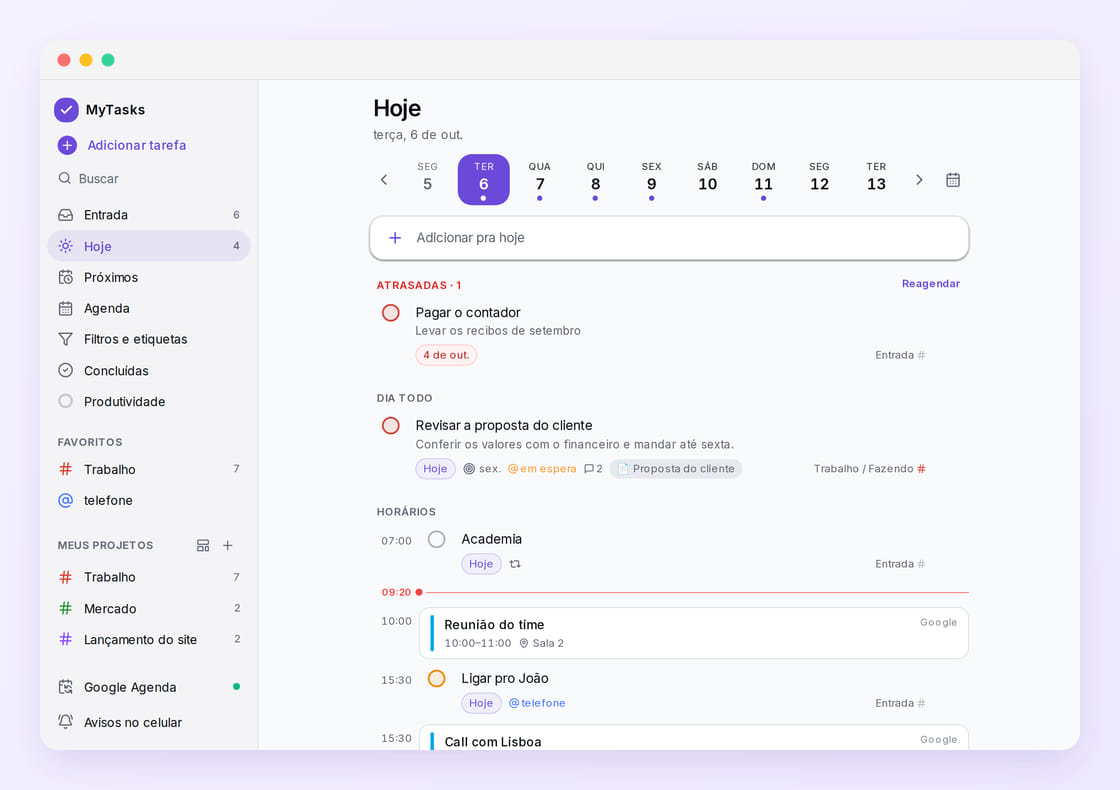
O MyTasks aberto no Hoje: a tarefa atrasada no topo, as do dia, e as com horário intercaladas com os compromissos do Google Agenda.

Vem do Todoist? Vai se sentir em casa

Os mesmos atalhos pra escrever (#projeto, @etiqueta, p1), filtros na mesma linguagem (hoje & p1) e a importação do CSV que o Todoist exporta. O que você usa no dia a dia está aqui:

  • Projetos, subprojetos e seções
  • Lista ou quadro (Kanban)
  • Subtarefas dentro de subtarefas
  • Prioridades P1 a P4 e prazo final
  • Etiquetas e filtros salvos
  • Repetição do jeito que você fala
  • Lembretes e avisos no celular
  • Comentários com arquivo e áudio
  • Modelos prontos e os seus
  • Importar e exportar planilha
  • Metas, karma e sequência
  • Histórico de quem mudou o quê

01 · Escreva como você fala

Digite a frase. O MyTasks entende o resto.

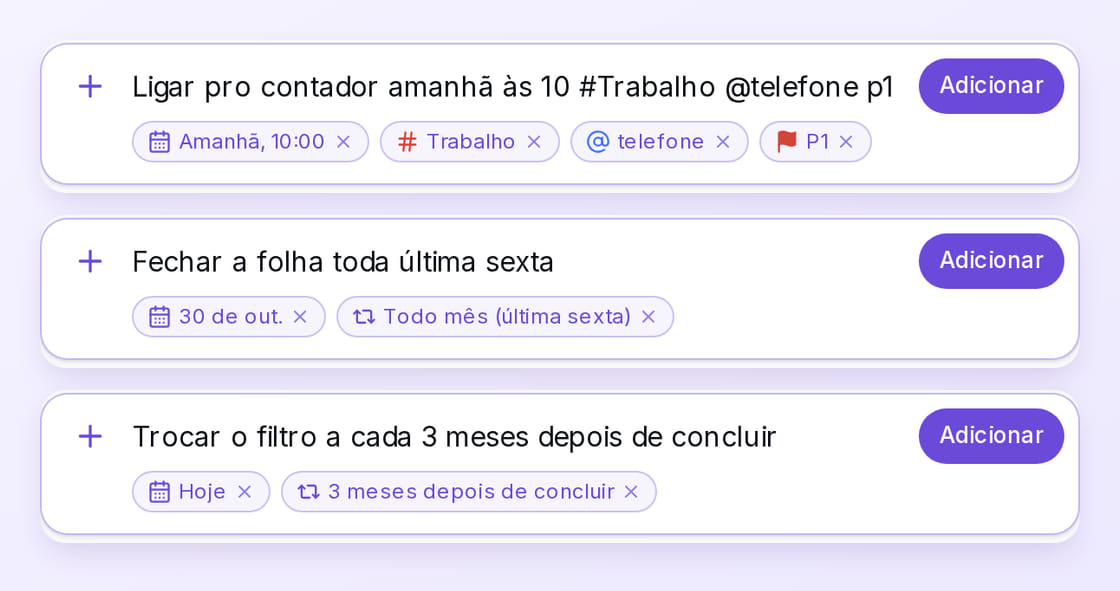
“Ligar pro contador amanhã às 10” vira tarefa com data e hora. A repetição também: “toda última sexta”, “todo dia 10”, “a cada 2 semanas”, “a cada 3 meses depois de concluir”. Antes de criar, você vê o que ele entendeu — e desliga o que não quiser.

Três frases digitadas no MyTasks e o que ele entendeu de cada uma: data e hora, projeto, etiqueta, prioridade e repetição.

02 · O seu dia

Abra o theo e veja o seu dia inteiro

O Início junta o que importa hoje: as tarefas do dia e as atrasadas, os compromissos da agenda, o próximo compromisso com a contagem regressiva e as páginas do MyNotes que você mais abre. Uma caixa só cria tarefa, nota ou app.

O Início do theo: a caixa de criar, o próximo compromisso, a tarefa atrasada, as tarefas de hoje ao lado da agenda e as páginas mais abertas do MyNotes.

03 · Agenda

Sua agenda do Google, ao lado das tarefas

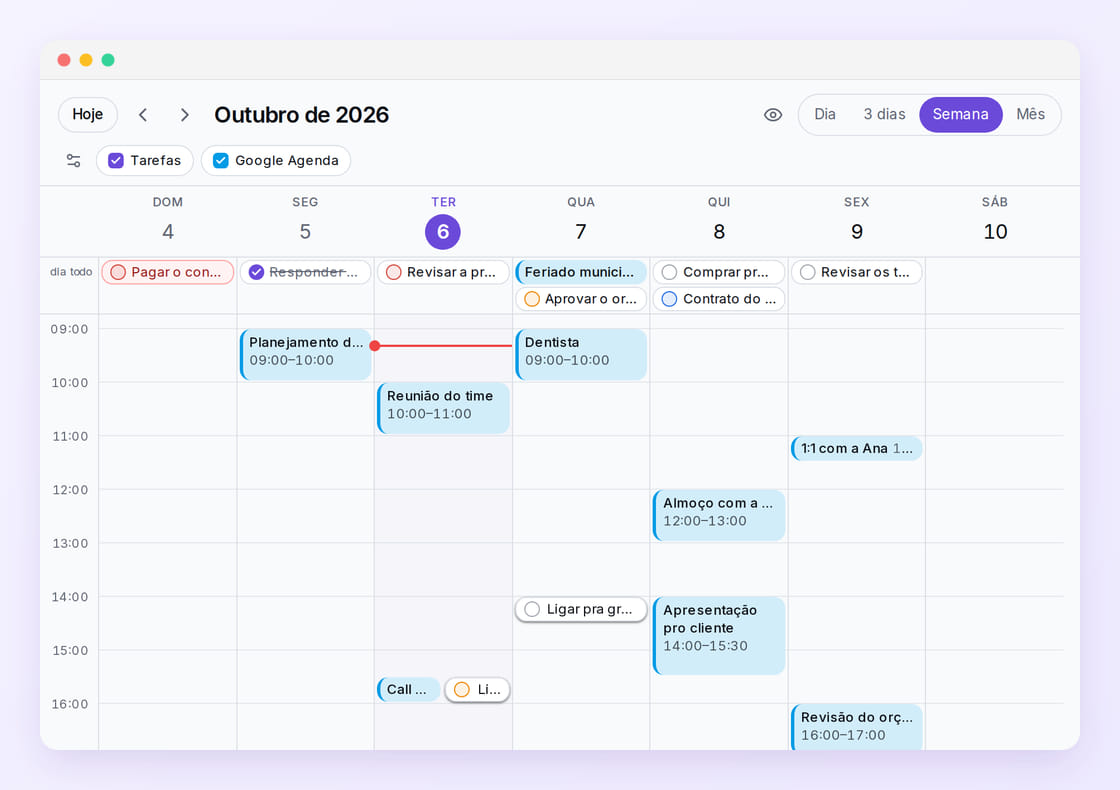
Veja o dia, 3 dias, a semana ou o mês, com tarefas e compromissos juntos. Arraste pra remarcar. Conecte mais de uma conta Google, escolha a cor de cada agenda e, se quiser, mande as tarefas pro Google Agenda também.

A agenda da semana no MyTasks: compromissos do Google Agenda e as tarefas do dia na mesma grade, com a linha da hora atual.

04 · Avisos no celular

O celular avisa antes de você esquecer

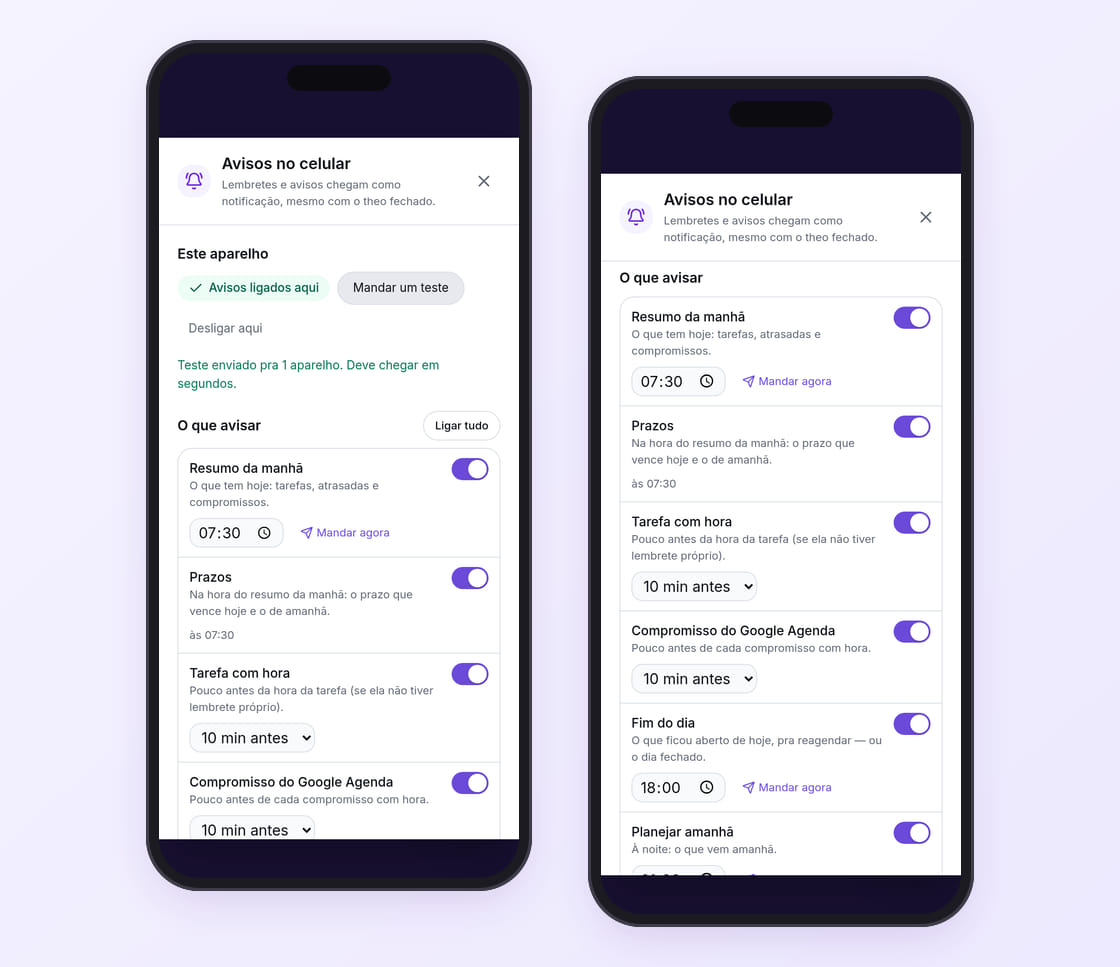
Com o theo na tela de início, os avisos chegam como notificação, mesmo com o app fechado: o resumo da manhã, o prazo que vence, a tarefa com hora, o compromisso que vai começar. E, se você quiser, o fim do dia, o planejamento de amanhã e o resumo da semana. Você escolhe o que e quando.

A tela Avisos no celular do MyTasks: resumo da manhã, prazos, tarefa com hora, compromissos do Google Agenda, fim do dia, planejar amanhã e resumo da semana, cada um com o seu horário.

05 · Projetos

Projetos do seu jeito, em lista ou em quadro

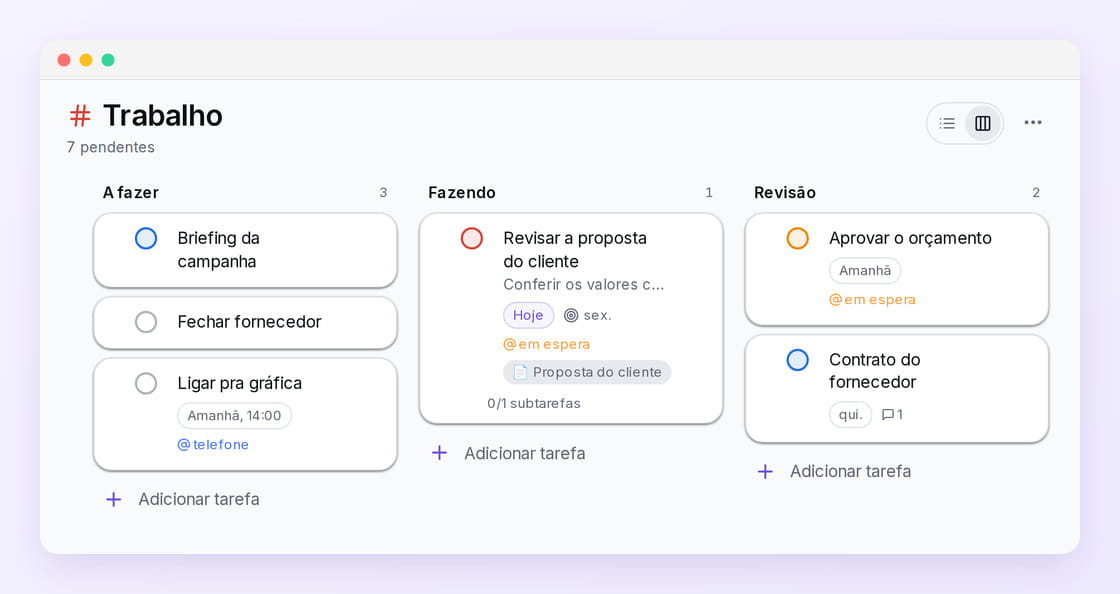
Separe por seções e veja como lista ou como quadro. Subprojeto dentro de projeto, subtarefa dentro de subtarefa — e o projeto que terminou vai pro arquivo, sem apagar nada.

Um projeto em quadro com três colunas — A fazer, Fazendo e Revisão — e as tarefas com data, etiqueta e a página do MyNotes ligada.

06 · Tudo numa tarefa

O que importa sobre a tarefa, num lugar só

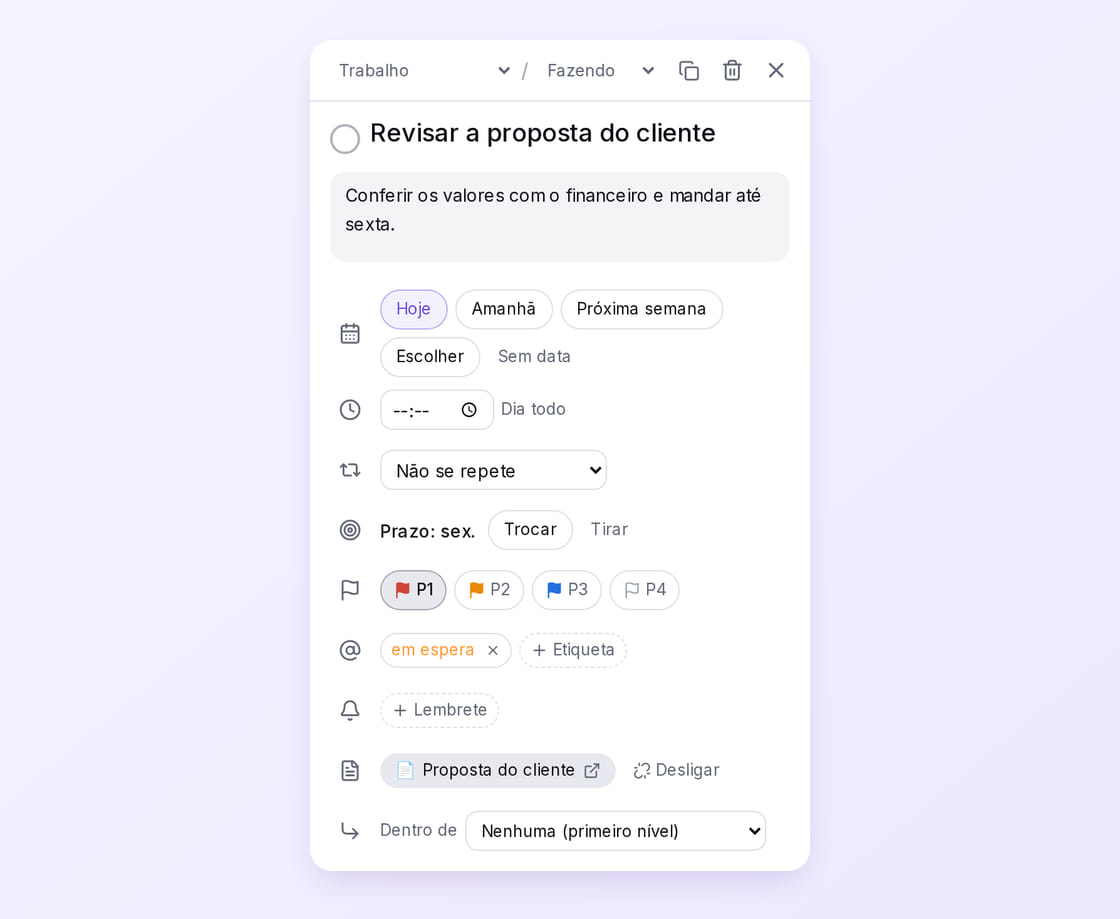
Data, hora e duração, prazo final, prioridade, etiquetas, lembrete e comentários com arquivo e áudio. E a página do MyNotes ligada à tarefa: o contexto fica a um clique.

O detalhe de uma tarefa: projeto e seção, descrição, data, hora, repetição, prazo, prioridade, etiqueta, lembrete e a página do MyNotes ligada.

07 · Datas

Atrasou? Um clique resolve.

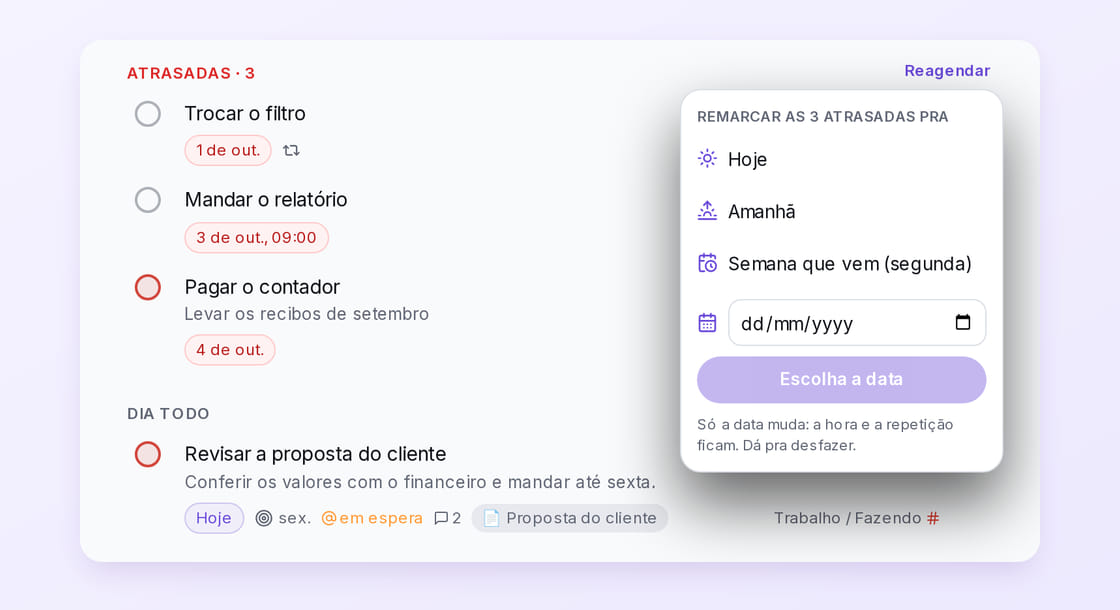
Remarque todas as atrasadas de uma vez — pra hoje, amanhã, a semana que vem ou a data que você escolher. Só a data muda: a hora e a repetição ficam. E dá pra desfazer.

Três tarefas atrasadas e o menu Reagendar aberto, com Hoje, Amanhã, Semana que vem e outra data.

08 · Comece pronto

Nove modelos prontos, ou os seus

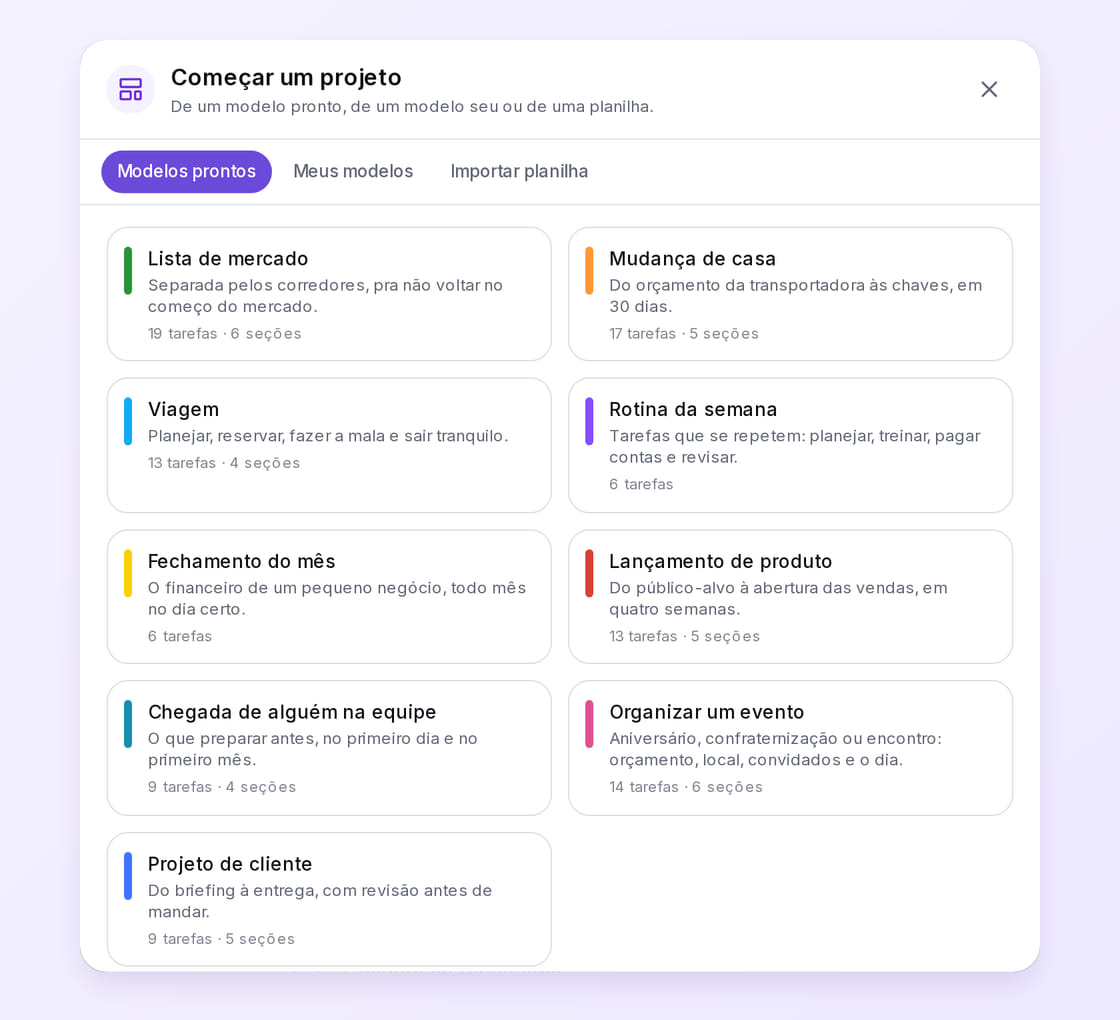
Mercado, mudança, viagem, fechamento do mês, lançamento, evento e mais — com as datas calculadas a partir do dia que você escolher. Salve qualquer projeto como modelo, ou importe uma planilha (.xlsx ou .csv, inclusive a do Todoist).

A janela Começar um projeto, com os nove modelos prontos: lista de mercado, mudança de casa, viagem, rotina da semana, fechamento do mês, lançamento de produto, chegada de alguém na equipe, evento e projeto de cliente.

09 · Produtividade

Metas, karma e sequência

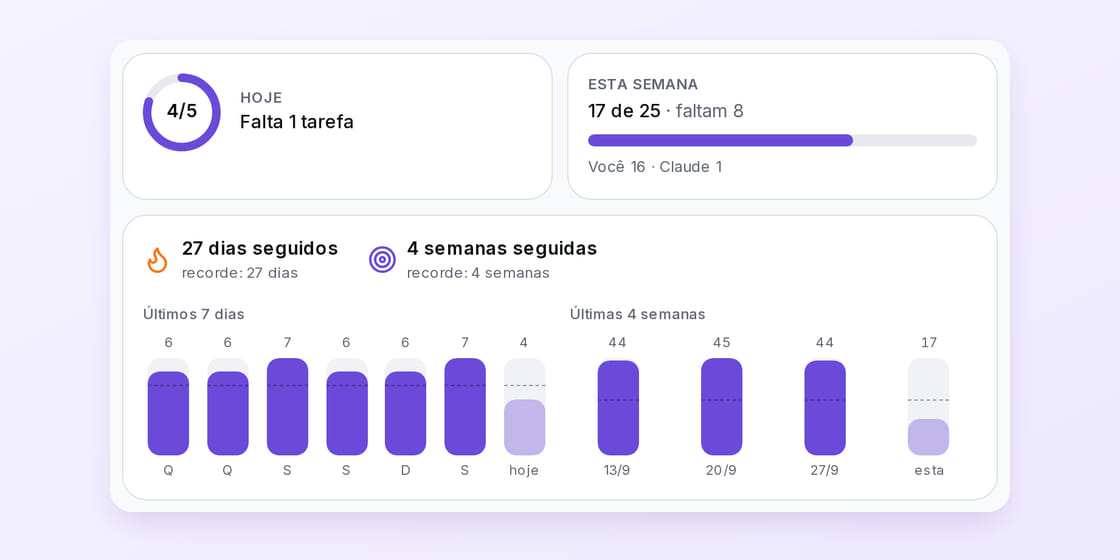
Diga quantas tarefas quer fechar por dia e por semana, acompanhe a sequência e ganhe karma por concluir no prazo. Folga e férias não quebram a sequência.

A tela de produtividade: meta do dia e da semana, a sequência de dias, e as barras dos últimos 7 dias e das últimas 4 semanas.

E o que só o theo faz

O MyTasks não é um app solto: ele mora no mesmo lugar das suas notas e conversa com as ferramentas que você já usa.

  • Notas e tarefas juntas

    Ligue uma página do MyNotes à tarefa, e veja as tarefas de cada página no topo dela. A ata da reunião vira lista de tarefas sem copiar e colar.

  • Google Agenda nos dois sentidos

    Seus compromissos aparecem no MyTasks e, se você quiser, as tarefas aparecem no Google. Apple e Outlook recebem pelo link da agenda.

  • O Claude organiza por você

    Conecte o Claude ou o ChatGPT ao theo e peça em português: remarcar, achar horário livre, criar a tarefa a partir da conversa. Ele também marca reuniões no Google Agenda.

Peça em português pro Claude ou pro ChatGPT

Remarca minhas atrasadas pra amanhã e acha 1h livre na quinta pra revisar a proposta.

  • ▸ tarefas_reagendar  3 tarefas pra amanhã
  • ▸ agenda_horarios_livres  quinta: 10h–12h e 15h–17h
  • ▸ tarefas_atualizar  “Revisar a proposta” · quinta, 10h, 1h

Pronto: as 3 atrasadas foram pra amanhã, e “Revisar a proposta do cliente” ficou na quinta às 10h, com 1 hora reservada.

Conecte em Configurações → Conexões. Veja o passo a passo.

Perguntas frequentes

Quanto custa o MyTasks?
Nada a mais: o MyTasks faz parte do theo, que começa grátis e sem cartão.
Funciona no celular?
Funciona no navegador do celular. Pra receber os avisos como notificação, ponha o theo na tela de início; no iPhone, pelo Safari: Compartilhar → Adicionar à Tela de Início (iOS 16.4 ou mais novo).
Como ligo a minha agenda do Google?
No MyTasks, em Google Agenda: conecte a sua conta (dá pra conectar mais de uma). Os compromissos aparecem ao lado das tarefas e, se você quiser, as tarefas vão pro Google também. Apple e Outlook recebem as tarefas pelo link da agenda.
Dá pra trazer as minhas tarefas do Todoist?
Dá: importe o CSV que o Todoist exporta, ou uma planilha .xlsx ou .csv. Os atalhos de escrever (#projeto, @etiqueta, p1) e os filtros (hoje & p1) funcionam do mesmo jeito.
O Claude consegue mexer nas minhas tarefas?
Consegue, se você conectar o Claude (ou o ChatGPT) ao theo pelo MCP: ele cria, remarca e conclui tarefas e acha horário livre na agenda, sempre na sua conta. O passo a passo está na página do MCP.
Comece a organizar hoje

Crie a sua conta grátis e escreva a primeira tarefa do jeito que você falaria. Sem cartão.

Começar grátis

Veja também